【この記事について】本記事は 2026年10月13日 時点で、Microsoft の公式サポート情報(記事末尾に出典)を確認し、あわせて Windows 版 Microsoft 365 の Excel(バージョン 16.0・ビルド 20430)で、保存場所・ファイル形式・パスワードの有無を変えて、自動保存がオンにできるかを実際に試して書いています。対象環境:Windows 版の Microsoft 365 の Excel(デスクトップ版)。Mac 版・Web 版、買い切り版、またはお使いのバージョンや会社の設定によって、画面の表示や動きが異なる場合があります。本記事の内容の利用は、ご自身の判断と責任でお願いします。
エクセルの自動保存ができない(スイッチがオンにならない)いちばん多い原因は、ファイルが OneDrive や SharePoint ではなく、パソコンの中(デスクトップや C ドライブ)や社内のファイルサーバーに保存されていることです。自動保存はクラウドに置いたファイル専用の機能で、Microsoft の公式ページにもそう書かれています。本記事の環境でも、デスクトップ側に保存したブックは自動保存をオンにできず、同じブックを OneDrive のフォルダーに保存し直すと、何もしなくても自動保存がオンになりました。この記事では、自動保存ができない原因7つと直し方を、実機で試した結果つきでまとめます。
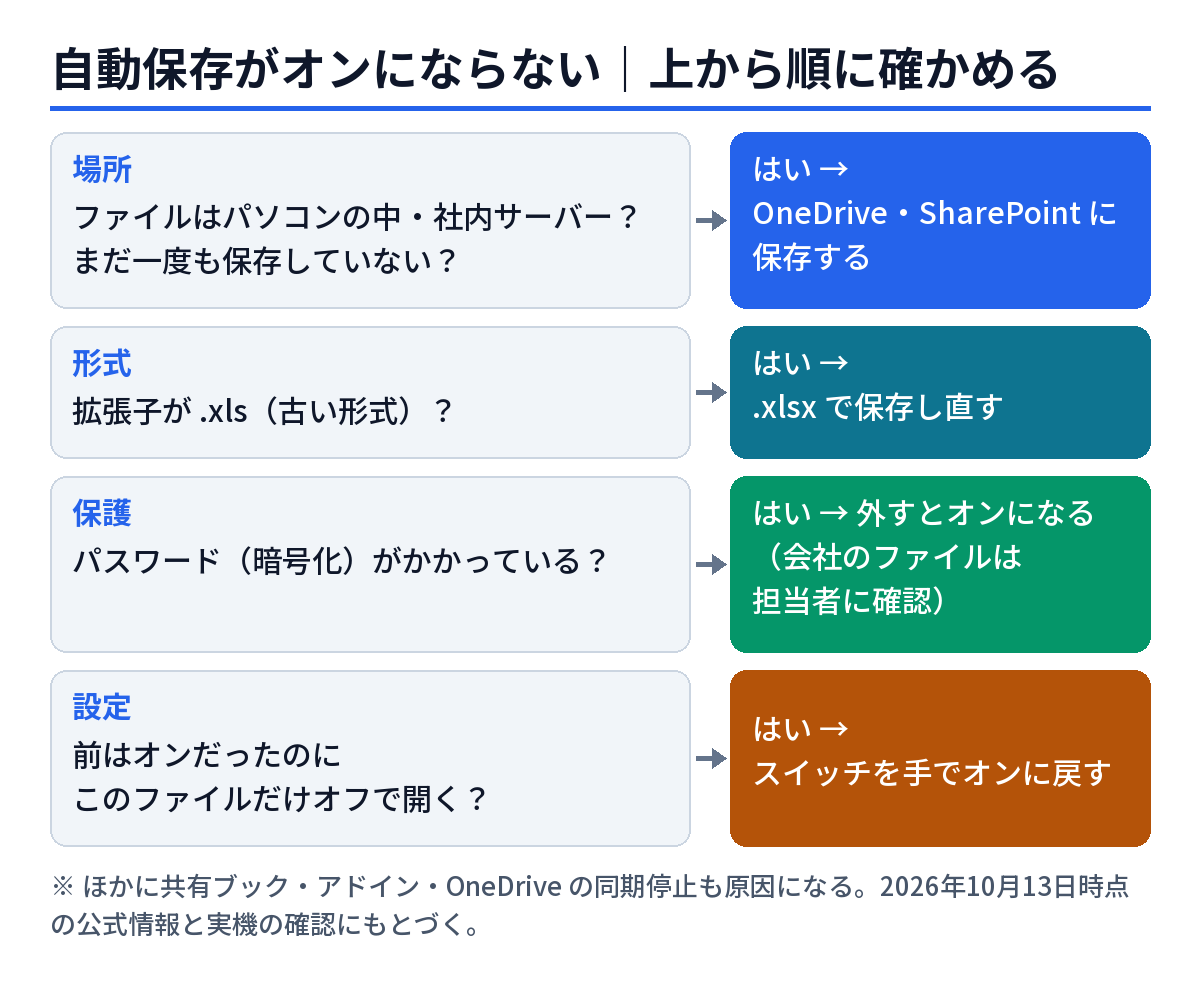
まずはこれだけ|症状別の確認表
自動保存のスイッチは、Excel の画面のいちばん上の左端(タイトル バー)にあります。あなたの画面がどれに近いかで、見る場所が決まります。
| あなたの画面 | 考えられる原因 | 最初にやること |
|---|---|---|
| スイッチを押してもオンにならない(新しく作ったブック・デスクトップのファイル) | 原因1・2 | OneDrive に保存する |
| OneDrive に置いてあるのにオンにならない | 原因3・4・5・6 | 拡張子(.xls か)とパスワードの有無を見る |
| 前は自動保存だったのに、このファイルだけオフで開く | 原因7 | スイッチを手でオンに戻す |
| どのファイルを開いてもオフで始まる | 原因7(既定の設定) | [ファイル]→[オプション]→[保存]を見る |
| そもそもスイッチが見当たらない | 版・契約の違い | 下の「よくある質問」を見る |
エクセルの自動保存ができない原因7つと直し方
原因1:ファイルがパソコンの中や社内サーバーに保存されている
Microsoft の公式ページ「自動保存とは」には、自動保存はOneDrive、OneDrive for Business、SharePoint Online に保存されているファイルで働き、それ以外の場所(オンプレミスの SharePoint、ファイル サーバー、ほかのクラウド ストレージ、C:\ などのローカル パス)では無効になると書かれています。
本記事の環境で試した結果です。
| 保存した場所 | 開いたときの自動保存 | オンにできたか |
|---|---|---|
| パソコンの中のフォルダー(ローカル) | オフ | できなかった |
| OneDrive のフォルダー | オン(何もしなくても) | オンのまま |
OneDrive のフォルダーに保存したブックは、Excel の中では保存先が d.docs.live.net で始まるネット上の住所に変わっていました。Excel が「クラウドのファイル」と認識して初めて、自動保存が使えるということです。
直し方:[ファイル]→[名前を付けて保存]で、保存先に[OneDrive](会社なら[OneDrive − 会社名]や SharePoint のサイト)を選んで保存し直します。会社のファイルサーバー(\\ で始まる場所や、ネットワーク ドライブ)は自動保存の対象外なので、会社のファイルをどこに置いてよいかは社内のルールに従ってください。勝手に個人の OneDrive へ移すのは避けましょう。
原因2:まだ一度も保存していない新しいブック
[新規]で作ったばかりのブックは、まだどこにも保存されていません。公式ページにも、まだまったく保存されていない場合は自動保存が無効になる、とあります。本記事の環境でも、新規ブックのままでは自動保存をオンにできませんでした。
直し方:最初の1回だけ、原因1と同じ手順で OneDrive に名前を付けて保存します。そこから先は自動保存がオンになり、保存ボタンを押さなくても変更が保存され続けます。
原因3:ファイルが古い形式(.xls)のまま
公式ページには、ファイルが以前の形式(.xls など)だと自動保存が無効になる、と書かれています。本記事の環境では、OneDrive に置いた .xls でも自動保存はオンにできませんでした。場所の問題ではなく、形式の問題です。
直し方:[ファイル]→[名前を付けて保存]で、ファイルの種類を「Excel ブック (*.xlsx)」(マクロ入りなら「Excel マクロ有効ブック (*.xlsm)」)にして保存し直します。本記事の環境では、同じブックを .xlsx で保存し直した時点で自動保存がオンになりました。
⚠ 元の .xls は残しておき、新しい .xlsx で作業を続けるのが安全です。古い形式でしか動かない機能が混じっていると、保存のときに互換性の注意が出ることがあります。
原因4:ブックにパスワード(暗号化)やアクセス制限がかかっている
公式ページでは、パスワードによる暗号化やアクセスの制限がかかったブックは自動保存でサポートされない機能に当たり、有効にするにはそれらを外す(会社の場合は秘密度ラベルに置き換える)方法が案内されています。
本記事の環境では、読み取りパスワードを付けて OneDrive に保存したブックは、自動保存をオンにできませんでした。パスワードを外して上書き保存すると、その場で自動保存がオンになりました。
直し方:[ファイル]→[情報]→[ブックの保護]→[パスワードを使用して暗号化]を開き、パスワード欄を空にして[OK]→ 上書き保存します。
⚠ 会社のファイルのパスワードは、自分の判断で外さないでください。パスワードは情報を守るためにかけられています。自動保存より、社内のルールが優先です。会社で秘密度ラベル([ホーム]→[秘密度])が使えるなら、担当者に置き換えてよいかを相談しましょう。
原因5:共有ブック・アドインなど、自動保存と相性の悪い機能が入っている
原因1〜4に当てはまらないのにオンにならない場合、公式ページでは次のような「自動保存でサポートされない機能」を確認するよう案内されています。
- 共有ブック(昔の共有方法)がオンになっている → オフにする。いまは「共同編集」に置き換わっています
- 自動保存を止めているアドインがある → [ファイル]→[オプション]→[アドイン]→ 下の[管理]で[Excel アドイン]→[設定](版によって[移動])で、該当のチェックを外す
- 互換性チェックを保存のたびに行う設定 → [ファイル]→[情報]→[ブックの検査]→[互換性チェック]で、「このブックを保存するときに互換性を確認する」のチェックを外す
- 埋め込みオブジェクトが入っている → できればリンクに置き換える
- SharePoint のスナップショットを開いている → 元のファイルを開き直す
この節の項目は、本記事の環境では再現を確認できていません(公式ページの記載にもとづきます)。アドインや会社のファイルの設定を変える前に、社内の担当者に確認してください。
共有ブックと共同編集の違いや、「共有できない」「同時に編集できない」ときの確認順は、こちらで詳しくまとめています。
原因6:OneDrive の同期が止まっている(または同期アプリが古い)
公式ページには、ファイルがパソコン側の OneDrive フォルダーにあっても、OneDrive の同期が停止している場合や、古いバージョンの OneDrive 同期アプリで同期している場合は、自動保存が無効になると書かれています。
直し方:
- 画面右下(タスク バーの通知領域)の雲のアイコンを確認する。見当たらなければ
^を押して隠れているアイコンを表示する - アイコンに一時停止やエラーの表示があれば、アイコンをクリックして同期を再開する(サインインを求められたらサインインする)
- 同期が戻ったら、Excel のファイルを閉じて開き直し、自動保存のスイッチを確認する
会社のパソコンで OneDrive のサインインや更新ができない場合は、管理者の設定による可能性があります。無理に入れ直さず、担当者に相談してください。
原因7:そのファイル(または既定)で自動保存がオフに設定されている
「前は自動で保存されていたのに、いつの間にかオフになっている」場合はこれです。公式ページによると、ファイルごとに自動保存をオフにすると、Excel はそれを覚えていて、次にそのファイルを開いてもオフのままになります。
本記事の環境でも、OneDrive のブックで自動保存をオフにして閉じ、開き直すとオフのままでした。そこでスイッチを手でオンにして閉じると、次に開いたときはオンのままになりました。故障ではなく、「あなた(または前に開いた誰か)の選択を覚えている」動きです。
直し方(このファイルだけ):タイトル バーの[自動保存]スイッチをクリックしてオンにします。
直し方(どのファイルもオフで始まる):[ファイル]→[オプション]→[保存]を開き、「既定で OneDrive および SharePoint Online のファイルを自動保存する」にあたるチェック(Excel では「Excel の既定で…」と表示)が外れていないかを見ます。外れていたらチェックを入れて[OK]、Excel を再起動します。公式ページでは、この設定はアプリごと(Excel・Word・PowerPoint で別々)と説明されています。
自動保存と「自動回復」は別もの
混同しやすいので整理しておきます。
| 自動保存 | 自動回復(自動バックアップ) | |
|---|---|---|
| 何をするか | 数秒ごとに、元のファイルそのものに保存する | 一定間隔で回復用の控えを作る。Excel が強制終了したあとに[ドキュメントの回復]で出てくる |
| 使える場所 | OneDrive・SharePoint Online のファイルだけ | パソコンの中のファイルでも働く |
| 本記事の環境の設定 | ファイルごとにオン/オフ | 有効・10分ごと(初期状態のまま) |
つまり、社内サーバーのファイルで自動保存が使えなくても、自動回復の間隔を短くすれば「固まって全部消えた」はかなり防げます。間隔を10分から短くする手順は、保存できないときの記事の「予防設定」で紹介しています。

自動保存をオンにしたら気をつけたいこと
- [名前を付けて保存]が[コピーを保存]に変わる:公式ページによると、OneDrive や SharePoint Online から開いたファイルでは[ファイル]メニューが[コピーの保存]になります。元のファイルに上書きしたくない作業は、変更する前に[コピーを保存]で別ファイルを作ってから始めます。
- 間違えて上書きしたら[バージョン履歴]:ウィンドウ上部のファイル名をクリック →[バージョン履歴]から、前の版を開いて[復元]できます。公式ページでは、編集中の版は約10分ごとに履歴へ追加されると説明されています。
- ちょっと試すだけの変更:先に自動保存をオフにしてから変更し、閉じるときに[保存しない]を選べば元のままです。
Copilot・ChatGPT・Claude に原因を絞ってもらうときの頼み方
原因が多くて自分では絞れないときは、AI に状況を渡して「どこから確認するか」を聞くと早く済みます。会社のパソコンなら会社が用意した Copilot、私物なら ChatGPT や Claude(claude.ai)でもかまいません(いずれも 2026年10月13日時点の一般的な使い方で、画面や機能は変わることがあります)。
| 内容 | |
|---|---|
| 頼み方の型 | 「Windows の Microsoft 365 の Excel で、自動保存のスイッチがオンになりません。ファイルの場所は(例:OneDrive の中のフォルダー)、拡張子は(例:.xlsx)、パスワードはあり/なしです。確認する順番を、1つずつ質問しながら教えてください。」 |
| 伝えるとよいこと | ファイルの保存場所(パソコン・OneDrive・社内サーバー)/拡張子/パスワードの有無/いつからオンにならないか/画面のメッセージをそのまま |
| そのまま信じてはいけないこと | メニューの名前やボタンの位置(版で変わります)/「パスワードを外せば直る」のように、会社のルールに関わる操作をすすめる答え |
ファイル名・フォルダー名・社内サーバーの住所はそのまま貼らないでください。「社内のファイルサーバー」のように言い換えれば十分です。Copilot と ChatGPT のどちらを使うか迷ったら、こちらで「どこで使うか」から決める方法をまとめています。

よくある質問
Q. 自動保存のスイッチが、そもそも画面にありません。
A. 公式ページによると、自動保存は Microsoft 365 のサブスクリプションで使える機能で、最新の Excel ではタイトル バーの左上に表示されます。会社のパソコンでは、管理者がインストールする版を管理していて、最新版が入っていないこともあります。表示されない場合でも、自動回復(自動バックアップ)は働きますし、Ctrl + S でいつでも手で保存できます。
Q. 会社の共有フォルダー(ファイルサーバー)のファイルで、自動保存を使う方法はありますか?
A. ファイルサーバーのファイルは自動保存の対象外です(公式ページ)。使いたい場合は OneDrive for Business や SharePoint へ置く必要がありますが、どこに置いてよいかは会社が決めることです。担当者に相談し、それまでは自動回復の間隔を短くし、こまめに Ctrl + S を押す運用にしましょう。
Q. 自動保存をオンにすると、間違えた変更まで保存されてしまいませんか?
A. 保存されます。そのかわり[バージョン履歴]から前の版に戻せます。大きく変える前は[コピーを保存]で別ファイルを作っておくと安心です。
Q. マクロ(VBA)入りのブックでも自動保存は使えますか?
A. 公式ページで自動保存が無効になる形式として挙げられているのは .xls などの以前の形式で、.xlsm は .xlsx と同じ新しい形式です(本記事では .xlsm での動作は試していません)。ただし、マクロや共有ブックなど、ほかの原因が重なることがあります。マクロ入りのファイルが保存できない・開けないときは、保存できない原因をまとめた記事も確認してください。
Q. 自動保存がオンなのに、ほかの人の変更が見えません。
A. 自動保存とは別の「共同編集」の問題です。保存場所・ファイル形式・ロックの順に確認する手順を、共有できないときの記事にまとめています。
まとめ
- 自動保存は OneDrive・SharePoint Online のファイル専用。パソコンの中や社内サーバーのファイルではオンにできない(公式・実測)。
- 新しいブックは、最初に1回 OneDrive へ保存すればオンになる。
.xlsは.xlsxで保存し直す。OneDrive に置いても.xlsのままではオンにできなかった(実測)。- パスワードで暗号化したブックはオンにできない。外すとオンになったが、会社のファイルは自分の判断で外さない。
- 共有ブック・アドイン・互換性チェック・同期の停止も原因になる(公式)。
- オフにしたファイルは、開き直してもオフのまま。手でオンに戻せば覚えてくれる(実測)。
自動保存が効かないと「また消えたらどうしよう」と不安になりますが、原因は保存場所・形式・パスワード・設定のどれかに、ほぼ収まります。まずはファイルの場所が OneDrive かどうか、その1点だけ確かめてみてください。それだけで、保存ボタンを気にしながら作業する毎日から抜け出せる人は多いはずです。
次に読む
参考にした一次情報(2026年10月13日 確認)
自動保存とは|Microsoft サポート
https://support.microsoft.com/ja-jp/office/collab-files/what-is-autosave
共同編集機能を使って複数のユーザーで同時に Excel ブックを編集する|Microsoft サポート
https://support.microsoft.com/ja-jp/excel/get-started/collaborate-on-excel-workbooks-at-the-same-time-with-co-authoring

コメント