【この記事について】本記事は 2026年9月4日 時点で確認した内容です。対象環境:パソコンのブラウザで使う Gemini アプリ(gemini.google.com)。スマホアプリ・Google Workspace 版では画面の名称や制限が異なる場合があります。生成AIの仕様は変わるのが速く、上限や利用条件は予告なく変更されます。現時点での公式ヘルプの記載にもとづいて書いていますので、実際の画面と違うときは公式ヘルプをご確認ください。本記事の内容の利用は、ご自身の判断と責任でお願いします。
「Geminiで画像を作ろうとしたのに、文章しか返ってこない」
「サイドバーに『画像』というメニューが見当たらない」
「さっきまで作れていたのに、急に生成できなくなった」
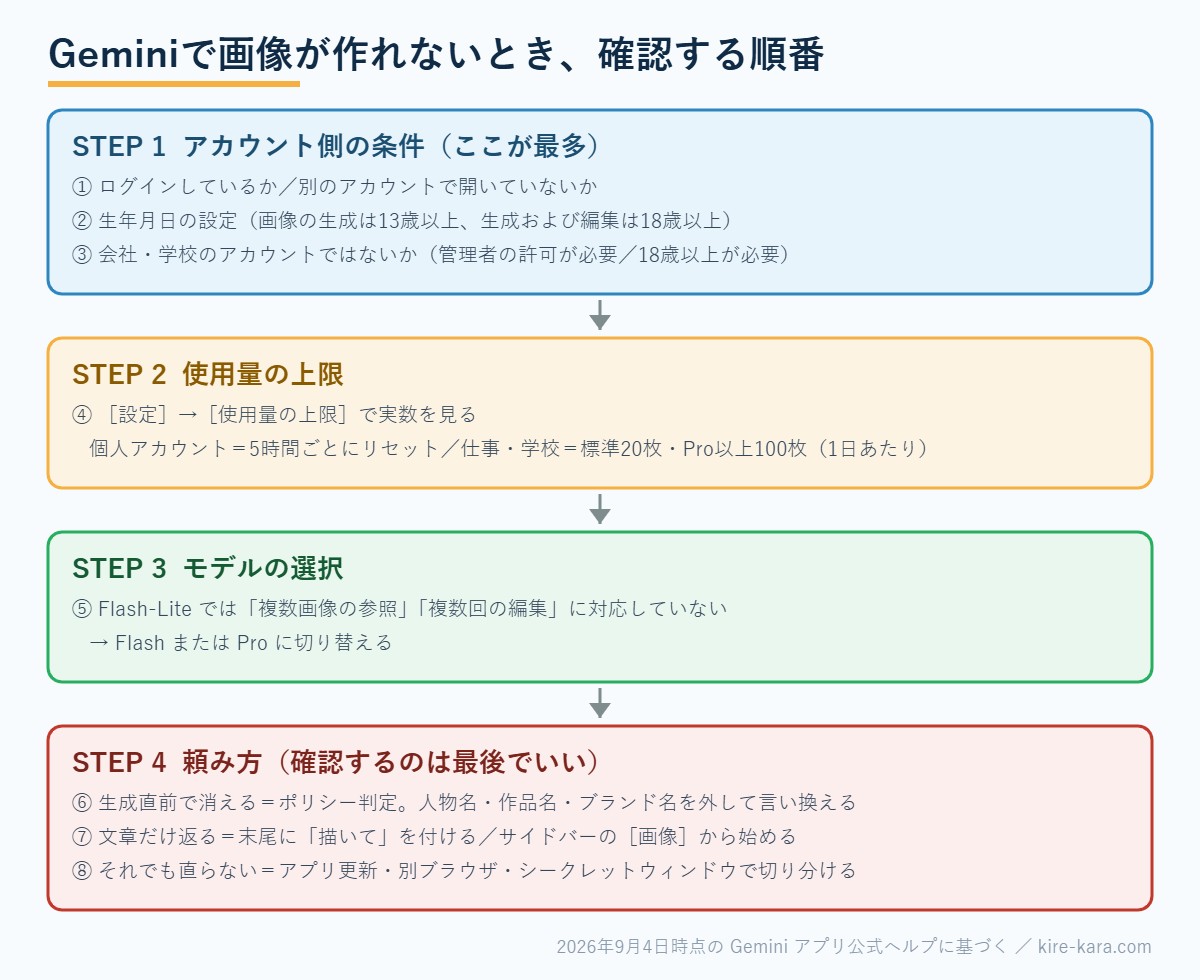
先に結論です。Geminiで画像生成ができない原因は、ほぼ「アカウント側の条件」か「使用量の上限」のどちらかです。プロンプトの書き方が悪いせいだと思って書き直しても、そこが原因のケースは実は多くありません。まず確認すべきは、①ログインしているアカウント ②年齢の設定 ③会社・学校のアカウントかどうか ④上限に達していないか、の4点です。
この記事では、原因を「起きている症状」から逆に引ける形で8つに整理しました。上から順に30秒ずつ確認していけば、どこで止まっているかが分かります。公式ヘルプに書かれている条件だけを根拠にしていますので、当てずっぽうで設定をいじる必要はありません。
🔎 症状が少し違うときは、こちらが近いです
まず30秒。症状から原因を絞り込む
画像生成ができないと言っても、画面の見え方は人によって違います。どこまで進んで止まっているかで、疑うべき場所が変わります。まずは下の表で自分の症状を探してください。
| いま起きていること | もっとも疑わしい原因 | この記事の該当箇所 |
|---|---|---|
| サイドバーに「画像」メニューが出てこない | ログインしていない/年齢の要件/組織アカウントの制限 | 原因①②③ |
| 「画像を作って」と頼んでも文章だけ返る | 頼み方が生成のリクエストとして伝わっていない | 原因⑦ |
| 「上限に達しました」と表示される | 使用量の上限 | 原因④ |
| 生成が始まるのに、画像が出る直前で消える | ポリシーによる削除 | 原因⑥ |
| アップした写真を編集しようとすると断られる | 年齢の要件(編集は18歳以上)/モデルの違い | 原因②⑤ |
| ずっと「生成中」のまま進まない | 回答生成そのものが止まっている | 別記事で解説(末尾) |
症状が複数当てはまることもあります。その場合は上の行から順に片付けてください。アカウント側の条件は、あとの原因すべてに影響するからです。
原因① ログインしていない、または別のアカウントで開いている
いちばん多い、そしていちばん見落としやすい原因です。
Gemini の公式ヘルプには、画像生成について「この機能を使用するには、Gemini アプリにログインする必要があります」とはっきり書かれています。ログインしていない状態では、そもそも画像生成のメニューが表示されません。
やっかいなのは、「ログインしているつもりで、別のアカウントで開いている」ケースです。ブラウザに複数の Google アカウントを登録していると、こういうことが起こります。とくに「個人のGmail」と「会社のアカウント」を両方使っている方は要注意です。
確認手順
- パソコンのブラウザで gemini.google.com を開きます。
- 画面の右上にあるアカウントのアイコンをクリックします。
- 表示されたメールアドレスが、自分が使うつもりのアカウントかどうかを確かめます。
- 違っていたら、そこから正しいアカウントに切り替えます。
切り替えてもうまくいかないときは、ブラウザのシークレットウィンドウ(プライベートウィンドウ)で gemini.google.com を開き、目的のアカウント1つだけでログインしてみてください。これで直るなら、原因は複数アカウントの混線です。
原因② 年齢の要件を満たしていない(設定ミスも含む)
ここは意外と知られていません。Geminiの画像機能には、2段階の年齢要件があります。
| やりたいこと | 必要な年齢(個人アカウント) |
|---|---|
| 画像を生成する | 13歳以上(お住まいの国で定められた年齢以上) |
| 画像を生成および編集する | 18歳以上 |
つまり、18歳未満のユーザーは画像編集機能を利用できません。これは公式ヘルプに明記されています。「生成はできるのに、アップロードした写真を直してもらおうとすると断られる」という症状は、ここが原因の可能性があります。
「自分は45歳だから関係ない」と思われるかもしれません。ところが、Googleアカウントに登録されている生年月日が正しくないと、システム上は要件を満たしていない扱いになります。昔いい加減に登録したまま忘れている、というのはよくある話です。
確認手順
- ブラウザで myaccount.google.com を開きます。
- 左側のメニューから [個人情報] を選びます。
- [生年月日] の欄を確認します。
- 実際と違っていたら修正します。
注意点:生年月日を変更すると、確認のための手続きが求められる場合があります。また、変更が反映されるまで時間がかかることもあります。焦らず、変更したあと一度ログアウトして入り直してみてください。
原因③ 会社・学校のアカウントで開いている
これは自分では直せない種類の原因です。先に知っておくだけで、無駄な時間を使わずに済みます。
Google Workspace(会社や学校が配っているGoogleアカウント)で Gemini を使う場合、公式ヘルプには次のように書かれています。
- 仕事用アカウントで Gemini アプリを使うには、18歳以上である必要があります。
- Gemini が「追加サービス」の扱いになっているエディションでは、管理者がアクセスを有効にしないと使えません。
- 学校用アカウントでログインしている場合は、アクセス制限が異なる場合があります。
- 学校用アカウントの18歳未満のユーザーは、生成した画像をドキュメントにエクスポートできません。
つまり、会社のアカウントで画像生成メニューが出てこないなら、あなたの操作の問題ではなく、組織のライセンス設定の問題である可能性が高いということです。
確認手順
- gemini.google.com を開き、画面上部に「Pro」「Expanded」「Ultra」のバッジがあるかを見ます。
- どれも無ければ、標準アクセスです。
- そのうえで画像生成が使えないなら、社内のIT担当者(Google Workspace 管理者)に問い合わせるのがいちばん早い解決です。
もうひとつの回避策:個人のGoogleアカウントで gemini.google.com にログインし直せば使えることがあります。ただし業務の資料や社内情報を個人アカウントに入力するのは避けてください。情報の取り扱いルールに触れる可能性があります。試すなら、業務と無関係な内容だけにしてください。
原因④ 使用量の上限に達している
「昨日は作れたのに、今日は作れない」——この症状なら、まず上限を疑ってください。
Gemini の使用量の考え方は、個人アカウントと組織アカウントで仕組みが違います。ここを混同すると、いつまでも原因にたどり着けません。
| アカウントの種類 | 上限の考え方(2026年9月4日時点の公式ヘルプ) |
|---|---|
| 個人アカウント | プロンプトの複雑さ・使うモデル・チャットの長さを合算した「コンピューティング量」で決まる。上限は5時間ごとにリセットされ、週ごとの上限に達するまで続く |
| 仕事・学校アカウント(標準アクセス) | 画像の生成・編集は1日20枚まで |
| 仕事・学校アカウント(Proアクセス以上) | 画像の生成・編集は1日100枚まで |
公式ヘルプには、「画像の生成と編集は需要が高く、上限は頻繁に変更される可能性があり、毎日リセットされます」という注記も付いています。上の数字はあくまで確認時点のものです。
見落としやすい落とし穴
公式ヘルプに、こう書かれています。デバイスをまたいだ Gemini の利用は、すべて同じ使用量の上限にカウントされます。たとえば Chrome の Gemini を使ったあとにスマホの Gemini アプリで同じモデルを使うと、両方が上限に加算されます。
「パソコンでは1枚しか作っていないのに上限?」と感じたら、スマホ側で使った分が乗っている可能性があります。
確認手順
- gemini.google.com を開きます。
- 左下の[設定] をクリックします。
- [使用量の上限](Usage Limits)を選びます。
- 現在の消費状況と、リセットされる時刻を確認します。
上限に達していた場合、できることは3つです。①リセットを待つ ②Google AI プランにアップグレードする ③(プラン加入者なら)Flash-Lite に切り替えて会話を続ける。無料で使っている場合は、素直に待つのがいちばん確実です。
原因⑤ 使っているモデルが、やりたいことに合っていない
「画像は出るけれど、思ったような編集ができない」という場合は、モデルが原因かもしれません。
Gemini の画像生成は、選んでいる Gemini モデルによって裏側で動く画像モデルが自動的に変わります。公式ヘルプの記載を整理すると、こうなります。
| 選んでいる Gemini モデル | 使われる画像モデル | 特徴・制限 |
|---|---|---|
| Flash-Lite | Nano Banana 2 Lite | 速さ重視。複数の画像の参照や複数回の編集には対応していない |
| Flash または Pro | Nano Banana 2 | 速度と品質のバランス型。複数の参照画像に対応 |
| Pro(Google AI プラン) | Nano Banana Pro | 生成後に「Proでやり直す」で再生成できる |
つまり、Flash-Lite のまま「この2枚を合成して」と頼んでも、できません。モデルの制限であって、あなたの頼み方の問題ではありません。
確認手順
- gemini.google.com の画面上部にあるモデル名を見ます。
- Flash-Lite になっていたら、Flash か Pro に切り替えます。
- 切り替えてから、あらためて画像生成を依頼します。
なお、Nano Banana Pro での再生成は、無料プラン(Google AI プランなし)では利用できません。また公式ヘルプには、「Nano Banana 2 の1日の使用量上限に達すると、Nano Banana Pro で追加の画像を再度生成できなくなります」と書かれています。「Proでやり直す」が押せないときは、これが理由の可能性があります。
原因⑥ ポリシーに触れて、画像が削除されている
「生成が始まったのに、表示される直前で消えた」——この症状は、多くの場合これです。
公式ヘルプには、こう書かれています。Googleの利用規約(生成AIの使用禁止に関するポリシーを含む)に違反する可能性があるとシステムが判断した場合、Gemini アプリによってプロンプトの画像が削除されることがあります。
ここで大事なのは、「あなたが違反した」と判定されたわけではないという点です。システムが「その可能性がある」と見なせば止まります。実際、悪意のない依頼でも引っかかることがあります。
引っかかりやすい依頼の例
- 実在の人物を描く依頼(有名人、政治家、知人など)。プライバシーや、なりすましに関わる可能性があります
- アニメ・ゲームのキャラクター名を出す依頼。著作権や知的財産権に関わります
- 企業のロゴやブランドを模した依頼
- 暴力的・性的とみなされうる描写(本人にその意図がなくても、語の組み合わせで反応することがあります)
- 他人の顔写真をアップロードして加工する依頼
Googleの「生成AIの使用禁止に関するポリシー」では、他者の権利(プライバシーや知的財産権を含む)を侵害する内容の生成や、個人になりすます内容の生成などが禁止事項として挙げられています。
直し方
- 固有名詞を外します。「◯◯さん風の男性」→「40代の日本人男性」のように言い換えます。
- 作品名・キャラクター名を外します。「◯◯風のイラスト」→「セル画調のアニメイラスト」のように、画風の説明に置き換えます。
- 強い語を穏やかな語に変えます。「戦っている」→「向かい合っている」など。
- それでもだめなら、依頼を短くして、要素をひとつずつ足していきます。どの語で止まるかが分かります。
そして大前提として、公式ヘルプは「第三者の著作権やプライバシーの権利を侵害しないようにしてください」と明記しています。回避テクニックを探すより、依頼そのものを差し替えるほうが、結果的に速くて安全です。
原因⑦ 「画像を作って」というリクエストとして伝わっていない
「画像が欲しいのに、文章の説明が返ってくる」という症状なら、これです。
Gemini は文章も画像も扱えるため、どちらを求められているかを言葉から判断しています。依頼があいまいだと、文章での回答が返ってきます。
公式ヘルプが挙げている、プロンプトのコツは次の3つです。
- プロンプトの最後に「描いて」「生成して」「作成して」といった言葉を含める
- どのようなスタイルの画像にしたいかを説明する(写実的、木炭画、水彩画、漫画風など)
- 期待する画像を、詳しく視覚的に説明する(被写体は何か、何をしているか、背景や場面設定)
ビフォー・アフター
| 依頼のしかた | |
|---|---|
| うまくいきにくい | 「会議の資料に使える画像がほしい」 |
| うまくいきやすい | 「明るいオフィスで、4人の社員がホワイトボードを囲んで打ち合わせをしている様子を、写実的なスタイルで描いて」 |
もうひとつ確実な方法があります。サイドバーから「画像」を選んでから依頼するやり方です。公式ヘルプの手順では、①gemini.google.com を開く ②左上の「サイドバーを開く」→[画像]をクリック ③テンプレートを選ぶかプロンプトを入力する、という順序が案内されています。ここから入れば、文章で返ってくることはまずありません。
原因⑧ 国・言語・アプリのバージョン
最後に、環境そのものが原因のケースです。
公式ヘルプには「この機能を利用できるのは、一部のバージョンの Gemini アプリではそのバージョンがサポートする言語と国に限定されます」と書かれています。日本は Google AI Plus・Google AI Pro・Google AI Ultra のいずれについても提供国の一覧に含まれています(2026年9月4日時点)。ただし、機能ごとの提供状況は別に変わりうるという点は覚えておいてください。
スマホアプリで起きること
公式ヘルプには、こんな記載もあります。Android の仕事用プロファイル(Work Profile)で Gemini モバイルアプリを開こうとすると、Gemini のウェブアプリに転送されます。「アプリを開いたはずなのにブラウザが立ち上がる」というのは、故障ではありません。
また、仕事用・学校用アカウントでエラーが出るときの手順として、①アプリが最新版か確認して更新する ②それでもだめなら Google Workspace 管理者に問い合わせる、と案内されています。
確認手順
- スマホなら、アプリストアで Gemini アプリの更新があるかを確認します。
- パソコンなら、別のブラウザ(ChromeとEdgeなど)で試します。片方で動くなら、拡張機能やキャッシュが原因です。
- ブラウザのキャッシュとCookieを削除して、ログインし直します。
それでも直らないときの、最後のチェック
ここまでで直らない場合は、次の順に試してください。時間のかからない順に並べてあります。
- 新しいチャットを始める。会話が長くなりすぎると、うまく動かないことがあります。
- シークレットウィンドウで開く。拡張機能・キャッシュ・複数アカウントの影響を一度に切り分けられます。
- 別の端末で試す。スマホで動くならパソコン側、パソコンで動くならスマホ側に原因があります。
- 数時間おいてから試す。使用量の上限は5時間ごとにリセットされます(個人アカウントの場合)。
- 公式ヘルプとコミュニティを見る。大規模な障害や仕様変更が起きているときは、同じ症状の投稿が並びます。
この5つを試して直らなければ、あなたの環境の問題ではない可能性が高いと考えて構いません。設定をこれ以上いじると、かえって元に戻せなくなります。いったん手を止めるのが賢明です。
よくある質問(FAQ)
Q1. 無料のアカウントでも、Geminiで画像生成はできますか?
できます。2026年9月4日時点の公式ヘルプでは、Google AI プランに加入していない個人アカウントでも「Nano Banana 2 による画像生成」は利用可能とされています。ただし「Nano Banana Pro での画像の再生成」は、プランなしでは利用できません。また、無料の場合は使用量の上限に先に到達しやすくなります。公式ヘルプにも「容量に変化があった場合、Google AI プランのないユーザーの上限が先に制限されることがあります」と記載されています。
Q2. 「画像」メニューがサイドバーに見当たりません。
まずログイン状態を確認してください(原因①)。次にアカウントの生年月日(原因②)、そして会社・学校のアカウントかどうか(原因③)の順に確認します。この3つで大半は説明が付きます。
Q3. 生成した画像は、仕事の資料に使っていいですか?
公式ヘルプは、「Gemini アプリによって生成されたコンテンツを信頼したり、公開、使用する前に、自分自身で検証して慎重に判断してください」と明記しています。また、職場や学校のアカウントを使っている場合はライセンスの種類に応じて別の規約が適用されることがあります。社外に出す資料に使うなら、勤務先のルールを必ず確認してください。ここは自己判断で進めないほうが安全です。
Q4. 何枚まで作れるのか、正確に知る方法はありますか?
あります。gemini.google.com の左下[設定]→[使用量の上限]で、現在の消費状況とリセット時刻を確認できます。数字は公式ヘルプでも「予告なく変更されることがある」とされているため、記事やSNSの情報より、この画面のほうが確実です。
Q5. 上限に達したとき、待つ以外の方法はありますか?
Google AI プランへのアップグレードが公式に案内されている方法です。プラン加入者の場合は、上限に達しても Flash-Lite で会話を続けられるとされています。無料で使っている場合は、リセットを待つのが確実です。
Q6. 昨日まで作れていた画風が、今日はできなくなりました。
Gemini のモデルや安全性の判定は更新されます。公式ヘルプにも「モデル名、バージョン、提供状況は変更される場合があります」と書かれています。同じ依頼が通らなくなること自体は、起こりうることです。依頼の言い回しを変える(原因⑥の直し方)を先に試してください。
まとめ
長くなったので、要点をもう一度だけ整理します。
- 原因は「アカウント側の条件」か「使用量の上限」がほとんど。プロンプトの書き直しは後回しでいい
- まずログインしているアカウントを確認する(複数アカウントの混線が最多)
- 画像の生成は13歳以上、生成および編集は18歳以上。アカウントの生年月日設定を疑う
- 会社・学校のアカウントなら、管理者の設定が原因のことがある。自分では直せない
- 上限は個人アカウントなら5時間ごとにリセット。[設定]→[使用量の上限]で実数を見る
- Flash-Liteでは複数画像の参照や複数回の編集ができない。Flash か Pro に切り替える
- 生成直前で消えるのはポリシー判定。固有名詞と作品名を外して言い換える
- 文章が返るなら、末尾に「描いて」を付けるか、サイドバーの[画像]から始める
参考にした一次情報(2026年9月4日確認)
Gemini アプリで画像を生成、編集する|Gemini アプリ ヘルプ
https://support.google.com/gemini/answer/14286560?hl=ja
Gemini Apps limits & upgrades for Google AI subscribers|Gemini Apps Help
https://support.google.com/gemini/answer/16275805
Use Gemini Apps with a work or school Google Account|Gemini Apps Help
https://support.google.com/gemini/answer/14620100
生成 AI の使用禁止に関するポリシー|Google
https://policies.google.com/terms/generative-ai/use-policy
画像が作れないと、自分の使い方が悪いのだと感じてしまいます。でも、ここまで読んでいただいたとおり、原因の多くは設定と上限という「決まりごと」の側にあります。あなたの理解力の問題ではありません。
今日あなたが手に入れたのは、8つの原因を順番に潰していく手順です。これは Gemini に限らず、他のAIツールでつまずいたときにも同じように使えます。「まずアカウント、次に上限、最後に頼み方」——この順序さえ覚えておけば、次に何かが動かなくなっても、落ち着いて向き合えます。焦らなくて大丈夫です。1つずつで、十分に前へ進めます。
次に読む
Geminiの回答が途中で止まる・生成が進まないというときは、こちら。

PDFやExcelをGeminiに読ませようとして弾かれるときは、こちら。

GmailやGoogleドキュメントとGeminiを組み合わせた時短術は、こちら。

AIの使い方には3つの段階があります
調べる/やらせる/毎回やらなくて済むようにする。8問30秒で、いまの自分がどの段階かと、次にやることが1つだけ出ます。点数も順位も出しません。