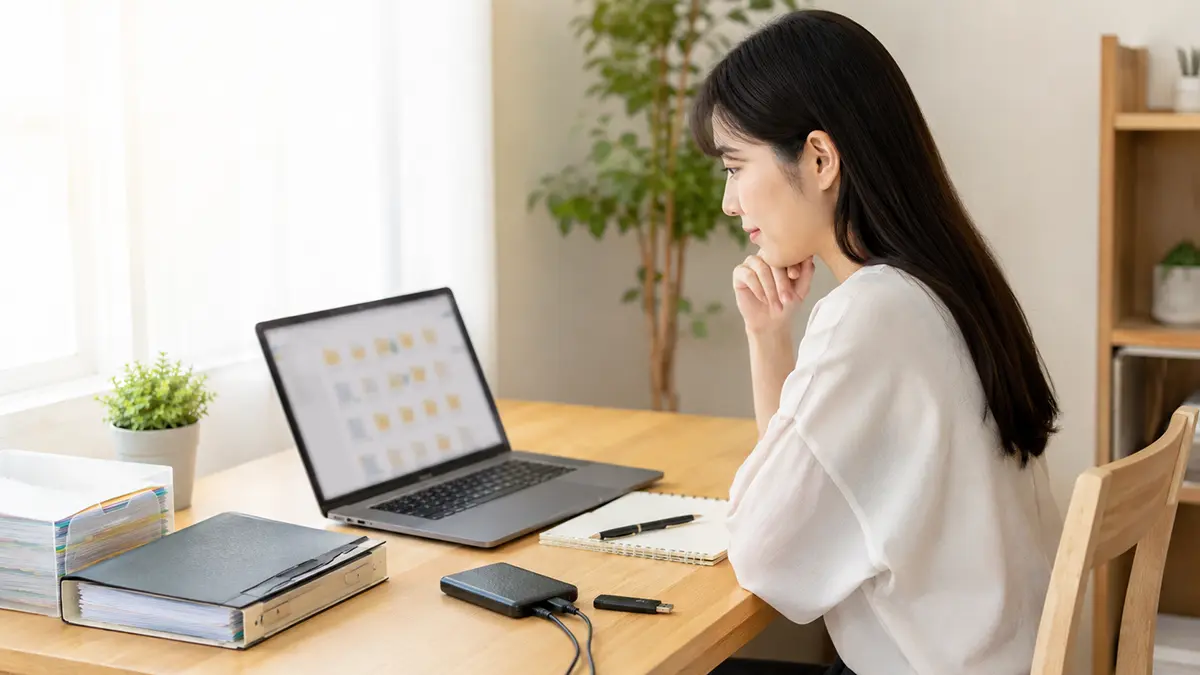
【テンプレ配布】Windows11学習フォルダ構成7ルールで迷子ゼロ
教材のZIP、サンプルコード、実行ファイル、メモ、スクショ。学習を続けるほどファイルが増えて、「どこに置いたっけ?」が増えていきますよね。
この手の迷子は、整理が苦手だから起きるわけではありません。置き場のルールが無いだけで、誰でも同じように迷子になります。
この記事では、学習用の成果物が迷子にならないフォルダ構成テンプレと、守るべき7つの運用ルールをそのまま渡します。今日から同じ形を再現できます。
40代からの学び直しは、まとまった時間が取りづらい分、「探す時間」が致命傷になりがちです。フォルダを整えて、学習を止めない環境を作りましょう。
この記事でできるようになること
- サンプル・コード・実行ファイル・メモの置き場が1分で決まる
- 「最新版どれ?」が起きない命名ルールが手に入る
- 探す時間が減って、学習の再開がラクになる
- 誤削除やPC故障で積み上げが消える事故を減らせる
まずは完成形をコピーする

学習フォルダのテンプレ構成
答え:最初に“完成形”を固定すると迷いが消えます。学習用のフォルダは、下のテンプレをそのまま使ってください。
理由はシンプルで、学習で増えるものは大きく4種類に分けられるからです。
- 原本(配布ZIPや教材そのもの)
- 作業(自分が触るコードやファイル)
- 成果(提出・完成・実行ファイル)
- 記録(メモ、スクショ、図)
テンプレ(コピペ用)
008_WindowsFolder
├─00_readme
├─01_materials
├─02_src
├─03_dist
├─04_notes
├─05_assets
└─99_archive
フォルダ名の意味はこうです。
| フォルダ | 入れるもの | ポイント |
|---|---|---|
| 00_readme | ゴール、手順、リンク | 「次に何する?」をここに書く |
| 01_materials | 配布ZIP、PDF、教材原本 | 基本さわらない。原本は守る |
| 02_src | 自分が編集するファイル | 作業はここだけに集める |
| 03_dist | 実行ファイル、提出物、完成版 | 途中経過と混ぜない |
| 04_notes | 学習メモ、エラー、解決手順 | あとで必ず自分を助ける |
| 05_assets | スクショ、画像、図 | 散らばりやすいので一箇所固定 |
| 99_archive | 古い版、没案、過去の成果 | 捨てずに隔離して迷子防止 |
まとめ:このテンプレを作ってから学習を始めるだけで、「置き場で悩む時間」が一気に減ります。
この構成で迷子が減る理由
答え:「原本・作業・成果・記録」が混ざらないから迷子が減ります。
なぜなら、迷子のほとんどは“混ざり”が原因だからです。たとえば次の事故、心当たりありませんか。
ケーススタディ:Aさん(40代・学び直し中)の事故
- Downloadsに教材ZIPを解凍して、そのまま作業を開始
- 同じ教材をもう一回ダウンロードして、同じ場所に解凍
- 結果、フォルダが2つできて「どっちが最新?」状態
- さらに、原本を上書きしてしまい、最初の状態に戻れなくなった
この事故は「置き場が決まっていない」だけで起きます。テンプレで置き場を固定すれば、かなり防げます。
しかも、学習は「前回の続き」が命です。続きに入る前に5分探すだけで、やる気が落ちやすいんですよね。
まとめ:迷子を止めるコツは、気合いではなく“混ざらない構造”です。
迷子ゼロ運用ルール7つ

ダウンロード直後に移動して原本を守る
答え:Downloadsに置きっぱなしをやめて、原本は必ず「01_materials」に移します。
理由は、Downloadsは「一時置き場」なので、同名ファイルが増えて混乱しやすいからです。
やること(チェック)
- ダウンロードしたZIP/PDFを、まず01_materialsへ移動
- 解凍は01_materialsの中でOK(ただし中身は触らない)
- 作業は02_srcへコピーしてから始める
具体例:Aさんは原本のフォルダで直接コードを書き換えてしまい、うまくいかなくなった時に「最初の状態」に戻れず詰みました。原本を守るだけで、巻き戻しが一瞬になります。
まとめ:原本は保険です。保険は使わなくていいように守っておくのが正解です。
作業場所はひとつに固定する
答え:編集や実装は必ず「02_src」だけでやります。
理由は、作業場所が増えると「今どれを動かしてる?」が分からなくなるからです。
ケーススタディ:Bさん(40代・週末学習)の症状
- デスクトップにも作業フォルダ
- Downloadsの解凍フォルダにも作業フォルダ
- USBメモリにも作業フォルダ
結果、どれが正しいか分からず、動いたり動かなかったりを繰り返して時間が溶けました。
まとめ:作業場所はひとつ。これだけで「動かない原因」の半分が消えます。
成果物は出力場所を決めて置く
答え:完成物・提出物・実行ファイルは「03_dist」にまとめます。
理由は、途中ファイルと混ざると「完成したはずなのに古い版を出す」事故が起きるからです。
| 成果物の例 | 置き場 | 補足 |
|---|---|---|
| 提出用のWord/PDF | 03_dist | ファイル名に日付と版を入れる |
| 実行ファイル.exe | 03_dist | 02_srcに置かない |
| 完成した画像/図 | 03_dist | 素材は05_assets、完成は03_dist |
具体例:Cさんは「完成版」だと思って提出したら、実は前日のファイルでした。distにまとめておけば、提出前に見る場所が固定されます。
まとめ:成果物の“置き場”を固定すると、提出前の確認が習慣になります。
メモは同じ場所に集約して検索できる形にする
答え:メモは「04_notes」だけに集めて、同じ型で書きます。
理由は、メモが散ると「書いたのに見つからない」からです。見つからないメモは無いのと同じです。
メモのテンプレ(コピペ用)
日付:2026-06-04
テーマ:〇〇(例:Pythonの環境構築)
状況:何をしていた?
エラー:エラー文をそのまま貼る
原因:何が原因だった?
解決:やった手順を箇条書き
再発条件:どんな時にまた起きる?
次回:次にやること1つ具体例:Aさんはエラー画面のスクショだけ残して、結局何を直したか忘れました。エラー文と解決手順をセットで残すと、次に同じ沼に落ちてもすぐ抜けられます。
まとめ:メモは「未来の自分を助ける道具」です。型を決めて残すと強いです。
ファイル名で時系列と版を管理する
答え:ファイル名に「日付+テーマ+版」を入れます。最新版が一発で分かるようにします。
理由は、更新日時だけだとコピーや移動でズレることがあるからです。名前で判断できる方が安定します。
おすすめの命名ルール
- 日付:YYYYMMDD
- テーマ:短い単語2〜4個
- 版:v01, v02…
| 例 | 良い点 |
|---|---|
| 20260604_環境構築メモ_v01.txt | 検索できる・最新版が分かる |
| 20260604_サンプル改造_v02.py | いつの何かが一瞬で分かる |
| 20260604_提出資料_v03.pdf | 提出前に迷わない |
NG例も出しておきます。これが迷子の温床です。
- final.pdf
- final_final.pdf
- 新しいやつ.docx
まとめ:名前に情報を入れると、検索も復旧も早くなります。
入口を固定して毎回同じ場所から始める
答え:学習フォルダは「すぐ開ける状態」に固定します。毎回、同じ入口から入ります。
理由は、入口が毎回バラバラだと、学習を始める前に脳の体力を使うからです。
入口を固定する手段(どれか1つでOK)
- エクスプローラーのクイックアクセスにピン留め
- デスクトップにショートカットを置く
- スタートメニューにフォルダへのショートカットを置く
具体例:Dさんは「朝の15分だけ勉強しよう」と思っても、フォルダを探しているうちに5分消えました。入口を固定したら、開始までが一気に短くなります。
1週間だけ測ってみると効果が分かります
学習を始める前に「フォルダ探し」をした回数を、1週間だけ数えてください。
| 日 | 探した回数 | 探した理由 |
|---|---|---|
| 月 | ||
| 火 | ||
| 水 | ||
| 木 | ||
| 金 | ||
| 土 | ||
| 日 |
迷子と消失を同時に防ぐ
学習フォルダを作ったら、バックアップ先も一緒に用意すると安心です。外付けSSDを探すなら、Amazon検索はこの言葉でOKです。
- ポータブル SSD 1TB USB-C
- 外付け SSD 小型 耐衝撃
まとめ:入口固定は、学習の再開をラクにします。地味ですが効きます。
週1回だけ片付けの時間を作る
答え:毎日片付けません。週1回10分だけ片付けます。
理由は、毎日やろうとすると続かないからです。続かない仕組みは、結局ゼロと同じになります。
週1チェック(10分)
- Downloadsに残った教材を01_materialsへ移す
- 03_distに「完成版」が入っているか確認
- 04_notesのメモに日付が入っているか確認
- 古い版を99_archiveへ移して隔離
具体例:Eさんは片付けない週が続いて、02_srcの中が「途中ファイル」で埋まりました。週1でarchiveに逃がすだけで、作業場が呼吸できます。
まとめ:片付けは毎日じゃなくていい。週1で“崩壊”だけ止めれば十分です。
具体例で分かる学習別フォルダの使い方
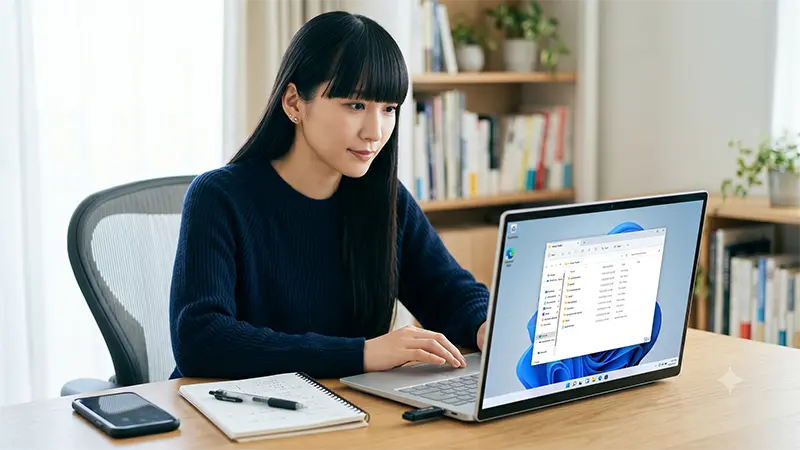
プログラミング学習の例
答え:教材から始める時は「原本→作業→成果→メモ」の順で置きます。
理由は、最初に置き場を決めると途中で迷わないからです。
流れ(この順でやる)
- 教材ZIPを01_materialsへ移動
- 中身を02_srcへコピー
- 02_srcで改造して動作確認
- 動いた成果物を03_distへ保存
- つまずいた点を04_notesへメモ
- スクショは05_assetsへ保存
ケーススタディ:Fさんはスクショをデスクトップに置き散らかして、後で見つからなくなりました。assetsに固定しただけで「証拠」が残り、メモとセットで再現が楽になります。
まとめ:「スクショの置き場」を決めると、つまずきの回収が早くなります。
Officeや資料作成の例
答え:素材と完成版を分けると、提出前に迷いません。
理由は、資料系は「完成したつもり」の途中版が増えやすいからです。
| 種類 | 置き場 | ファイル名例 |
|---|---|---|
| 参考PDF・配布資料 | 01_materials | 20260604_参考資料_元PDF.pdf |
| 作業中のWord/Excel | 02_src | 20260604_提出資料_v02.docx |
| 提出用PDF | 03_dist | 20260604_提出資料_v02.pdf |
| 学びメモ | 04_notes | 20260604_学びメモ_v01.txt |
具体例:Gさんは完成PDFを02_srcに置いて、途中のWordと混ざりました。distに完成物をまとめるだけで、最後の確認が簡単になります。
まとめ:資料学習は「完成物の置き場」が命です。
動画講座やスクショが多い学習の例
答え:画像・スクショは最初から「05_assets」に固定します。
理由は、増える速度が速くて、散らかりやすいからです。
assetsが増える学習で起きがちなこと
- デスクトップがスクショだらけになる
- 必要な1枚が見つからない
- 「どれが最新のスクショ?」になる
ケーススタディ:Hさんはスクショを日付なしで保存し続け、同じ画面の画像が何枚もできました。assetsに集めて、ファイル名に日付を入れただけで回収が楽になりました。
まとめ:スクショが多い人ほど、assets固定が効きます。
探す時間を減らすWindowsの使い方

すぐ開ける状態を作る
答え:学習フォルダは「2クリック以内」で開ける状態を作ります。
理由は、学習の開始が重いと続かないからです。開始が軽いほど、継続がラクになります。
おすすめの手順(例)
- エクスプローラーで学習フォルダを右クリック
- クイックアクセスにピン留め
- 必要なら、デスクトップにショートカットも置く
具体例:Iさんは「今日はやるぞ」と思っても、前回どこに置いたか探して止まりました。入口を固定すると、気持ちの勢いを止めずに済みます。
まとめ:学習の敵は、開始前の小さな面倒です。入口固定は面倒を減らします。
検索が効く命名に寄せる
答え:検索に強い単語を、ファイル名の先頭に入れます。
理由は、エクスプローラー検索で拾える確率が上がるからです。
検索に効く単語の例
- テーマ名:環境構築、正規表現、SQL、関数、配列
- エラー:エラーコード、例外名(例:ModuleNotFoundError)
- 状況:インストール、設定、デバッグ、提出
具体例:Jさんは「メモ.txt」ばかり作って、検索しても出ませんでした。「20260604_ModuleNotFoundError_解決メモ_v01.txt」にしただけで、次に同じエラーが出た時に一発で出せます。
まとめ:検索で見つかる名前にすると、フォルダ構成がさらに強くなります。
消失と故障に備えるバックアップ設計

最低限のバックアップ方針
答え:バックアップは「最低限でいいから、今すぐ決める」のが正解です。
理由は、学習の積み上げが消えると心が折れやすいからです。データの消失は、やる気の消失につながります。
最小の方針(このどれか)
- 外付けSSDに週1コピー
- クラウドに同期
- 外付けSSD+クラウドの両方
ケーススタディ:KさんはPC買い替え時に、学習フォルダの移行漏れが出ました。「成果物」と「メモ」だけでもバックアップがあれば救えます。
まとめ:完璧じゃなくていいです。ゼロを1にすることが一番大事です。
外付けSSDを選ぶときの基準
答え:迷ったら「1TB・USB-C・小型」でまず十分です。
理由は、学習データは積み上げるほど増えるのに、容量が小さいとすぐ運用が破綻するからです。
| 用途 | おすすめ容量 | 目安 |
|---|---|---|
| テキスト中心の学習 | 500GB〜1TB | メモ・コードが中心なら軽い |
| スクショ・画像が多い | 1TB | assetsが増える前提 |
| 動画や大きい素材も扱う | 2TB | 将来の増加に余裕 |
外付けSSDを探す検索キーワード
- ポータブル SSD 1TB USB-C
- 外付け SSD 小型 耐衝撃
- ポータブル SSD 2TB
まとめ:バックアップ先があるだけで、学習の安心感が変わります。安心感は継続力に直結します。
よくあるつまずきと立て直し
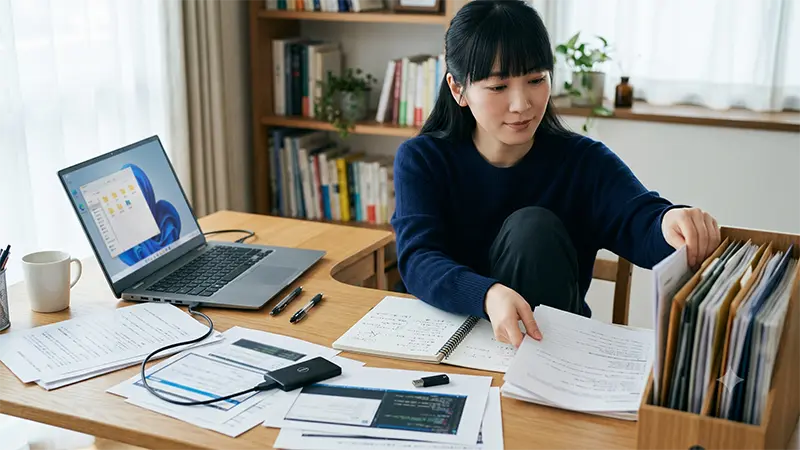
すでに散らかっている場合の戻し方
答え:全部を一気に整理しません。「種類」ごとに順番に戻すと終わります。
理由は、散らかった状態で全部を同時に触ると、余計に混ざって事故るからです。
仕分けの順番
- 原本っぽいものを01_materialsへ
- 完成っぽいものを03_distへ
- メモっぽいものを04_notesへ
- 画像っぽいものを05_assetsへ
- 判断に迷うものは99_archiveへ避難
ケーススタディ:Lさんは「どれが正解か分からない」ものを無理に判断して、さらに混乱しました。迷うものはarchiveへ避難でOKです。あとで落ち着いて判断できます。
まとめ:迷うなら隔離。これが立て直しのコツです。
最新が分からない地獄の解消法
答え:最新版が分からない時は、版を付け直して“確定”させます。
理由は、「たぶんこれ」が一番危ないからです。確定できない状態は、次の作業も不安定になります。
復旧チェック
- 03_distに「動く」「提出できる」ものを置く
- そのファイル名にvXXを付ける(例:v05)
- 同系統の古いものは99_archiveへ
- 04_notesに「v05が最新版」と1行だけ残す
具体例:Mさんは複数の「完成版」を持っていて混乱しました。distに最新版を1個置いて、notesに宣言を書くだけで迷いが止まります。
まとめ:最新版が確定すると、次の学習が進みます。
まとめ

学習フォルダは「原本・作業・成果・記録」を分けるだけで、迷子が一気に減ります。テンプレを作って、7つのルールで運用すれば、探す時間はかなり削れます。
今日やること(この順でOK)
- テンプレのフォルダを作る
- Downloadsの教材を01_materialsへ移す
- 今作業しているものを02_srcへ集める
- 成果物を03_distへ置く
- 入口を固定する
- 週1バックアップの置き場所を決める
注意点は1つだけ。最初から完璧にしようとしないことです。テンプレを作って、入口を固定した時点で効果が出ます。
バックアップも一緒に整える
学習フォルダを作ったら、外付けSSDを用意しておくと安心です。Amazonで探すならこの言葉でOKです。


コメント